Главная
Загружаем презентацию…
ПРЕЗЕНТАЦИЯ РЕЛИЗОВ03.11.2026 · Рабочие задачи в Retail OS
Все слайды · 17
RETAIL OS · ВАШ РАБОЧИЙ ДЕНЬ

Проще работать

Ваши рабочие задачи — в одном месте.

Товародвижение · Документы · Команда · Помощь

Рабочие задачи команды в одном портале
01 / 17
0–1 мин / 30
Заметки докладчика

Объясните маршрут: короткий слайд о рабочей задаче, затем «Показать в портале». Обучение открывает реальный интерфейс. Кнопка возврата сохраняет слайд и выбранный сценарий.

Далее →
ПРЕЗЕНТАЦИЯ РЕЛИЗОВ03.11.2026 · Рабочие задачи в Retail OS
Все слайды · 17
RETAIL OS · ВАШ РАБОЧИЙ ДЕНЬ

Что станет проще

Знакомые задачи: найти товар, проверить счёт, подготовить документ и договориться о встрече.

Найти нужное

Артикул, поставка, остатки и история — в одном месте.

Меньше перепечатывать

Данные товара — в этикетку, разобранный счёт — на проверку.

Свой рабочий день

Личный кабинет — профиль и встречи. ИИ-сотрудник готовит личные сводки по вашему поручению.

Повлиять на портал

Кнопка «Предложить доработку» — прямо в меню. Страница подставится сама, ответ и статус сохранятся.
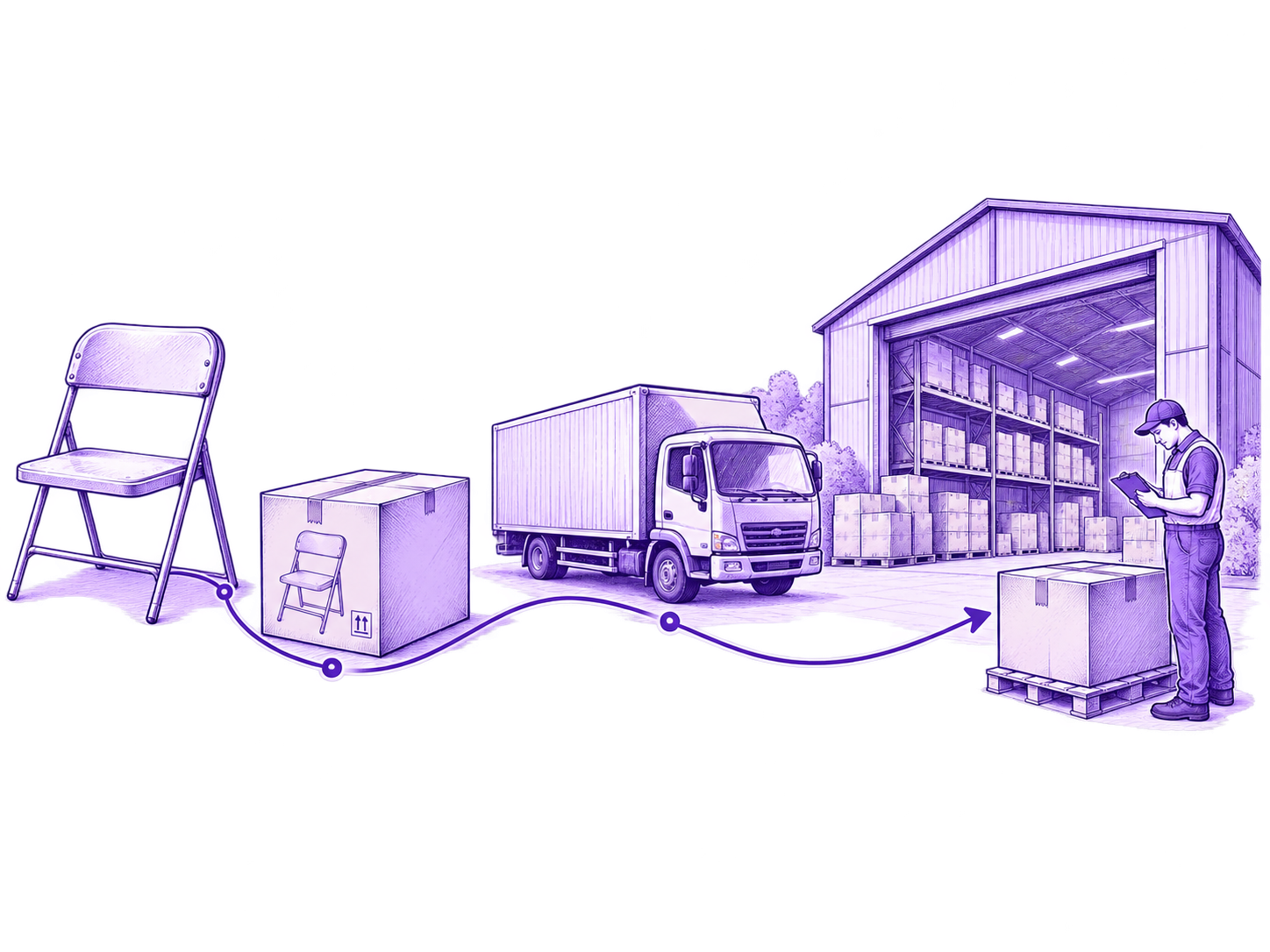
Рабочие задачи команды в одном портале
02 / 17
1–2 мин / 30
Заметки докладчика

Покажите четыре изменения в повседневной работе. Набор инструментов и доступ к данным зависят от должности и назначенных прав. Измеренную экономию времени не обещаем.

← НазадДалее →
ПРЕЗЕНТАЦИЯ РЕЛИЗОВ03.11.2026 · Рабочие задачи в Retail OS
Все слайды · 17
РАБОЧИЙ СЦЕНАРИЙ

Товародвижение

От заказа у фабрики до склада маркетплейса — одна таблица.

ПОКАЗ НА ЖИВЫХ ДАННЫХ

Товародвижение

Откройте рабочий экран — подсказки покажут его основные возможности.

Доступ можно уточнить у руководителя или ответственного за раздел.
Кнопка «Вернуться в презентацию» вернёт на этот же слайд.
  1. Заказ у фабрики
  2. Контейнер
  3. Фулфилмент
  4. Отгрузка
  5. Склад МП

01 · Что станет проще

Увидеть весь путь товара и найти этап, на котором требуется внимание.

02 · Как пользоваться

Найдите товар по названию или артикулу. Раскройте строку: заказы, контейнеры, ФФ, отгрузки и склады МП.

03 · Кому доступно

Сотрудники с доступом к разделу «Путь товара».

03 / 17
2–8 мин / 30
Заметки докладчика

Нажмите «Показать в портале». В новой таблице покажите пять этапов, найдите нужный артикул и раскройте товар. Сравните заказы, контейнеры, остатки на ФФ и маркетплейсах. Проверьте даты источников и предупреждения. Заказы считаются в заказах, другие этапы — в штуках; после ФФ данные связаны по артикулу. Вернитесь кнопкой к этому слайду.

← НазадДалее →
ПРЕЗЕНТАЦИЯ РЕЛИЗОВ03.11.2026 · Рабочие задачи в Retail OS
Все слайды · 17
РАБОЧИЙ СЦЕНАРИЙ

РНП: показатели

Остатки, заказы и маржа перед глазами.

ПОКАЗ НА ЖИВЫХ ДАННЫХ

РНП WB

Откройте рабочий экран — подсказки покажут его основные возможности.

Доступ можно уточнить у руководителя или ответственного за раздел.
Кнопка «Вернуться в презентацию» вернёт на этот же слайд.
  1. Товар
  2. Остатки и заказы
  3. Маржа
  4. Решение

01 · Что станет проще

Сопоставить показатели перед решением по товару.

02 · Как пользоваться

Найдите товар, включите «С остатком» и сравните показатели.

03 · Кому доступно

По доступу к маржинальности. Изменения цен — по выданным правам.

04 / 17
8–11 мин / 30
Заметки докладчика

Откройте РНП и пройдите подсказки к виду таблицы, заказам, акциям и черновику цены. Сравните несколько заполненных строк. Рабочую отправку цен для обзора выполнять не требуется. Вернитесь к презентации.

← НазадДалее →
ПРЕЗЕНТАЦИЯ РЕЛИЗОВ03.11.2026 · Рабочие задачи в Retail OS
Все слайды · 17
РАБОЧИЙ СЦЕНАРИЙ

Проверить счёт ФФ

Разобранный счёт проще проверить по строкам.

ПОКАЗ НА ЖИВЫХ ДАННЫХ

Строки счёта

Откройте рабочий экран — подсказки покажут его основные возможности.

Доступ можно уточнить у руководителя или ответственного за раздел.
Кнопка «Вернуться в презентацию» вернёт на этот же слайд.
  1. Счёт
  2. Строки
  3. Проверка
  4. Контейнер

01 · Что станет проще

Проверить услуги и найти расхождения в счёте.

02 · Как пользоваться

В очереди откройте счёт, проверьте строки и свяжите его с контейнером.

03 · Кому доступно

По доступу к ФФ-инвойсам. Для просмотра сумм нужны соответствующие права.

05 / 17
11–13 мин / 30
Заметки докладчика

Откройте реальную очередь счетов. Выберите счёт и нажмите «Строки», чтобы сверить услуги, количество, цены и итог с оригиналом. Подсказки используют те же элементы, что и помощь раздела. Вернитесь к презентации.

← НазадДалее →
ПРЕЗЕНТАЦИЯ РЕЛИЗОВ03.11.2026 · Рабочие задачи в Retail OS
Все слайды · 17
РАБОЧИЙ СЦЕНАРИЙ

Этикетки и шиппинги

Генератор, этикетка товара и шиппинг-марка.

ПОКАЗ НА ЖИВЫХ ДАННЫХ

Генератор из файла

Откройте рабочий экран — подсказки покажут его основные возможности.

Доступ можно уточнить у руководителя или ответственного за раздел.
Кнопка «Вернуться в презентацию» вернёт на этот же слайд.
  1. Товар или файл
  2. Реквизиты
  3. Проверка
  4. PDF

01 · Что станет проще

Подготовить PDF-этикетки из заполненного файла.

02 · Как пользоваться

Скачайте шаблон, заполните его и загрузите файл. Проверьте ошибки, затем скачайте PDF.

03 · Кому доступно

Сотрудники с доступом к «Этикеткам».

06 / 17
13–14 мин / 30
Заметки докладчика

Покажите три сценария: генератор из файла, этикетка товара и шиппинг-марка. В двух последних откроется нужная вкладка: выберите реальный товар, проверьте реквизиты, для шиппинга — ручные веса и упаковку. Формирование PDF выполняет человек. После возврата выбранный сценарий сохраняется.

← НазадДалее →
ПРЕЗЕНТАЦИЯ РЕЛИЗОВ03.11.2026 · Рабочие задачи в Retail OS
Все слайды · 17
РАБОЧИЙ СЦЕНАРИЙ

Этикетки и шиппинги

Генератор, этикетка товара и шиппинг-марка.

ПОКАЗ НА ЖИВЫХ ДАННЫХ

Этикетка товара

Откройте рабочий экран — подсказки покажут его основные возможности.

Доступ можно уточнить у руководителя или ответственного за раздел.
Кнопка «Вернуться в презентацию» вернёт на этот же слайд.
  1. Товар или файл
  2. Реквизиты
  3. Проверка
  4. PDF

01 · Что станет проще

Подготовить образец товарной этикетки.

02 · Как пользоваться

Выберите товар и баркод, проверьте реквизиты и сформируйте PDF.

03 · Кому доступно

Сотрудники с доступом к «Этикеткам и шиппингам».

06 / 17
13–14 мин / 30
Заметки докладчика

Покажите три сценария: генератор из файла, этикетка товара и шиппинг-марка. В двух последних откроется нужная вкладка: выберите реальный товар, проверьте реквизиты, для шиппинга — ручные веса и упаковку. Формирование PDF выполняет человек. После возврата выбранный сценарий сохраняется.

← НазадДалее →
ПРЕЗЕНТАЦИЯ РЕЛИЗОВ03.11.2026 · Рабочие задачи в Retail OS
Все слайды · 17
РАБОЧИЙ СЦЕНАРИЙ

Этикетки и шиппинги

Генератор, этикетка товара и шиппинг-марка.

ПОКАЗ НА ЖИВЫХ ДАННЫХ

Шиппинг-марка

Откройте рабочий экран — подсказки покажут его основные возможности.

Доступ можно уточнить у руководителя или ответственного за раздел.
Кнопка «Вернуться в презентацию» вернёт на этот же слайд.
  1. Товар или файл
  2. Реквизиты
  3. Проверка
  4. PDF

01 · Что станет проще

Подготовить маркировку упаковки.

02 · Как пользоваться

Выберите товар, укажите вес нетто и брутто, количество и упаковку. Проверьте PDF перед печатью.

03 · Кому доступно

Сотрудники с доступом к «Этикеткам и шиппингам».

06 / 17
13–14 мин / 30
Заметки докладчика

Покажите три сценария: генератор из файла, этикетка товара и шиппинг-марка. В двух последних откроется нужная вкладка: выберите реальный товар, проверьте реквизиты, для шиппинга — ручные веса и упаковку. Формирование PDF выполняет человек. После возврата выбранный сценарий сохраняется.

← НазадДалее →
ПРЕЗЕНТАЦИЯ РЕЛИЗОВ03.11.2026 · Рабочие задачи в Retail OS
Все слайды · 17
РАБОЧИЙ СЦЕНАРИЙ

Найти коллегу

Кто за что отвечает — видно в справочнике.

ПОКАЗ НА ЖИВЫХ ДАННЫХ

Справочник и оргструктура

Откройте рабочий экран — подсказки покажут его основные возможности.

Доступ можно уточнить у руководителя или ответственного за раздел.
Кнопка «Вернуться в презентацию» вернёт на этот же слайд.
  1. Имя или отдел
  2. Карточка коллеги
  3. Ответственный

01 · Что станет проще

Понять, к кому обратиться с рабочим вопросом.

02 · Как пользоваться

Найдите человека по имени, отделу или должности. Откройте карточку или оргструктуру.

03 · Кому доступно

По доступу к справочнику. Карточки меняют назначенные ответственные.

07 / 17
14–15.5 мин / 30
Заметки докладчика

На рабочем справочнике покажите поиск человека и карточку с отделом и должностью. Для оргструктуры переключите соответствующую вкладку. Разрешения на изменение и выдачу доступа остаются отдельными.

← НазадДалее →
ПРЕЗЕНТАЦИЯ РЕЛИЗОВ03.11.2026 · Рабочие задачи в Retail OS
Все слайды · 17
РАБОЧИЙ СЦЕНАРИЙ

Личный кабинет

Профиль, рабочий день и доступы — на одной странице.

ПОКАЗ НА ЖИВЫХ ДАННЫХ

Мой кабинет

Откройте рабочий экран — подсказки покажут его основные возможности.

Доступ можно уточнить у руководителя или ответственного за раздел.
Кнопка «Вернуться в презентацию» вернёт на этот же слайд.
  1. Профиль
  2. Моя неделя
  3. Мои доступы

01 · Что станет проще

Проверить свои встречи и график, найти нужный инструмент и связаться с коллегами.

02 · Как пользоваться

В «Обзоре» — профиль, неделя и доступы; в настройках — контакты, график и уведомления. В «Моём сотруднике» — личные поручения.

03 · Кому доступно

Каждому сотруднику после входа. Свои контакты и график можно менять; права на разделы выдаются отдельно.

08 / 17
15.5–17 мин / 30
Заметки докладчика

Покажите настоящий личный кабинет: профиль, место в компании, рабочую неделю и доступы. Встречи и инструменты зависят от учётной записи. Личные поручения будут в отдельном блоке.

← НазадДалее →
ПРЕЗЕНТАЦИЯ РЕЛИЗОВ03.11.2026 · Рабочие задачи в Retail OS
Все слайды · 17
РАБОЧИЙ СЦЕНАРИЙ

Встречи в календаре

Время, участники и ответ на приглашение — вместе.

ПОКАЗ НА ЖИВЫХ ДАННЫХ

Встречи и приглашения

Откройте рабочий экран — подсказки покажут его основные возможности.

Доступ можно уточнить у руководителя или ответственного за раздел.
Кнопка «Вернуться в презентацию» вернёт на этот же слайд.
  1. Приглашение
  2. Ваш ответ
  3. Встреча

01 · Что станет проще

Знать, когда встреча и кто в ней участвует.

02 · Как пользоваться

Откройте приглашение, ответьте «Иду» или «Не иду» и перейдите к встрече.

03 · Кому доступно

Сотрудники с доступом к календарю. Личные события целиком видят участники.

09 / 17
17–18 мин / 30
Заметки докладчика

Откройте календарь и выберите существующую встречу: время, участники, ответ на приглашение и подключение. Если в текущем периоде встреч нет, выберите другой период. Презентация не создаёт учебных событий.

← НазадДалее →
ПРЕЗЕНТАЦИЯ РЕЛИЗОВ03.11.2026 · Рабочие задачи в Retail OS
Все слайды · 17
РАБОЧИЙ СЦЕНАРИЙ

Реклама в цифрах

План и бюджет рядом с показателями товара.

ПОКАЗ НА ЖИВЫХ ДАННЫХ

Экономика рекламы

Откройте рабочий экран — подсказки покажут его основные возможности.

Доступ можно уточнить у руководителя или ответственного за раздел.
Кнопка «Вернуться в презентацию» вернёт на этот же слайд.
  1. Товар
  2. Показатели
  3. План и бюджет

01 · Что станет проще

Сравнить рекламный сценарий с экономикой товара.

02 · Как пользоваться

Выберите товар и период, сопоставьте план, бюджет и результат.

03 · Кому доступно

Сотрудники с доступом к маркетингу.

10 / 17
18–20 мин / 30
Заметки докладчика

Покажите показатели выбранного кабинета, период и заполненную таблицу. Сопоставьте рекламный план и бюджет с экономикой товара. Сохранение и применение сценария — самостоятельные действия пользователя.

← НазадДалее →
ПРЕЗЕНТАЦИЯ РЕЛИЗОВ03.11.2026 · Рабочие задачи в Retail OS
Все слайды · 17
РАБОЧИЙ СЦЕНАРИЙ

Помощник по порталу

Главная задача сейчас — подсказать, где и как работать в портале.

ПОКАЗ НА ЖИВЫХ ДАННЫХ

Помощник по порталу

Откройте рабочий экран — подсказки покажут его основные возможности.

Доступ можно уточнить у руководителя или ответственного за раздел.
Кнопка «Вернуться в презентацию» вернёт на этот же слайд.
  1. СейчасПомощь по порталуРазделы, действия и инструкции
  2. Следующий этапЦифровой ассистентЗнания и контекст всего проекта

01 · Что станет проще

Быстрее освоить разделы и разобраться с рабочим действием.

02 · Как пользоваться

Спросите, где найти раздел или как выполнить действие. Прочитайте шаги и откройте источник.

03 · Кому доступно

В личном чате после входа. Доступ к рабочим разделам назначается отдельно.

11 / 17
20–22 мин / 30
Заметки докладчика

Нажмите «Показать в портале», затем кнопку помощника. Его основная задача сейчас — помощь по порталу: где раздел и как выполнить действие. Можно задать вопрос «Как проверить счёт ФФ?» и открыть источник. Полноценный цифровой ассистент с контекстом всего проекта — следующий этап.

← НазадДалее →
ПРЕЗЕНТАЦИЯ РЕЛИЗОВ03.11.2026 · Рабочие задачи в Retail OS
Все слайды · 17
РАБОЧИЙ СЦЕНАРИЙ

Предложить доработку

Нашли неудобство? Напишите прямо из раздела — его адрес добавится сам.

ПОКАЗ НА ЖИВЫХ ДАННЫХ

Предложить доработку

Откройте рабочий экран — подсказки покажут его основные возможности.

Доступ можно уточнить у руководителя или ответственного за раздел.
Кнопка «Вернуться в презентацию» вернёт на этот же слайд.
  1. Что мешает
  2. Предложение
  3. Статус
  4. Ваша проверка

01 · Что станет проще

Сообщить, что мешает на текущем экране и какой результат нужен.

02 · Как пользоваться

Внизу меню нажмите «Предложить доработку», опишите проблему и отправьте. Статус — в «Предложениях» → «Доработки».

03 · Кому доступно

Отправить может сотрудник после входа. Когда правка готова, принять её или вернуть с комментарием может автор.

12 / 17
22–24 мин / 30
Заметки докладчика

Покажите вкладку «Доработки», кнопку «Предложить доработку» в меню и форму замечания к текущему экрану. Если меню свёрнуто, сначала разверните его. Отправляйте только настоящее обращение. Для идей автоматизации есть отдельная форма. Сроки и выполнение каждого запроса до рассмотрения не обещаем.

← НазадДалее →
ПРЕЗЕНТАЦИЯ РЕЛИЗОВ03.11.2026 · Рабочие задачи в Retail OS
Все слайды · 17
РАБОЧИЙ СЦЕНАРИЙ

Документ по ссылке

Одна ссылка или QR ведут к актуальному PDF.

ПОКАЗ НА ЖИВЫХ ДАННЫХ

Публикация PDF

Откройте рабочий экран — подсказки покажут его основные возможности.

Доступ можно уточнить у руководителя или ответственного за раздел.
Кнопка «Вернуться в презентацию» вернёт на этот же слайд.
  1. PDF
  2. Ссылка или QR
  3. Инструкция

01 · Что станет проще

Дать нужную инструкцию без повторной рассылки файлов.

02 · Как пользоваться

Ответственный публикует документ. Сотрудник открывает ссылку или сканирует QR.

03 · Кому доступно

Публикация — по праву раздела. Документ доступен по его публичной ссылке.

13 / 17
24–25 мин / 30
Заметки докладчика

Покажите список опубликованных PDF и получение ссылки или QR. Ответственный может заменить документ, сохранив адрес. Для обзора достаточно посмотреть существующий документ; публикация нового файла остаётся отдельным действием.

← НазадДалее →
ПРЕЗЕНТАЦИЯ РЕЛИЗОВ03.11.2026 · Рабочие задачи в Retail OS
Все слайды · 17
РАБОЧИЙ СЦЕНАРИЙ

Документ по ссылке

Одна ссылка или QR ведут к актуальному PDF.

ПОКАЗ НА ЖИВЫХ ДАННЫХ

Ссылка и QR

Откройте рабочий экран — подсказки покажут его основные возможности.

Доступ можно уточнить у руководителя или ответственного за раздел.
Кнопка «Вернуться в презентацию» вернёт на этот же слайд.
  1. PDF
  2. Ссылка или QR
  3. Инструкция

01 · Что станет проще

Открыть актуальную инструкцию с упаковки или по ссылке.

02 · Как пользоваться

Ответственный получает QR опубликованного PDF. Сотрудник сканирует его и открывает документ.

03 · Кому доступно

Публикация — по праву раздела. Документ доступен по его публичной ссылке.

13 / 17
24–25 мин / 30
Заметки докладчика

Покажите список опубликованных PDF и получение ссылки или QR. Ответственный может заменить документ, сохранив адрес. Для обзора достаточно посмотреть существующий документ; публикация нового файла остаётся отдельным действием.

← НазадДалее →
ПРЕЗЕНТАЦИЯ РЕЛИЗОВ03.11.2026 · Рабочие задачи в Retail OS
Все слайды · 17
РАБОЧИЙ СЦЕНАРИЙ

Коды доступа

Код для входа — в портале. Не нужно искать письмо или просить переслать его.

ПОКАЗ НА ЖИВЫХ ДАННЫХ

Коды доступа

Откройте рабочий экран — подсказки покажут его основные возможности.

Доступ можно уточнить у руководителя или ответственного за раздел.
Кнопка «Вернуться в презентацию» вернёт на этот же слайд.
  1. Сервис
  2. Актуальность
  3. Код

01 · Что станет проще

Получить актуальный одноразовый код для входа в корпоративный сервис.

02 · Как пользоваться

Откройте нужный сервис, нажмите «Показать код» и скопируйте его. Время получения и статус актуальности видны рядом.

03 · Кому доступно

Сотрудникам с доступом к разделу «Коды доступа». Это право выдаётся отдельно.

14 / 17
25–26 мин / 30
Заметки докладчика

Покажите карточки доступных сервисов и актуальность кодов. Раскрытие кода фиксируется в аудите и выполняется пользователем. Презентация сама ничего не раскрывает и не копирует.

← НазадДалее →
ПРЕЗЕНТАЦИЯ РЕЛИЗОВ03.11.2026 · Рабочие задачи в Retail OS
Все слайды · 17
РАБОЧИЙ СЦЕНАРИЙ

Получить VPN

Личное рабочее подключение с компьютера или телефона. Инструкция — на той же странице.

ПОКАЗ НА ЖИВЫХ ДАННЫХ

Мой VPN

Откройте рабочий экран — подсказки покажут его основные возможности.

Доступ можно уточнить у руководителя или ответственного за раздел.
Кнопка «Вернуться в презентацию» вернёт на этот же слайд.
  1. Личный ключ
  2. Подписка
  3. Приложение

01 · Что станет проще

Получить свой профиль подключения и настроить его в приложении.

02 · Как пользоваться

Создайте ключ и добавьте подписку в Happ или Hiddify: по QR или из буфера. Следуйте инструкции на странице.

03 · Кому доступно

После входа, когда раздел VPN доступен вашей учётной записи. Если он закрыт, уточните доступ у ответственного.

15 / 17
26–27 мин / 30
Заметки докладчика

Откройте свой VPN-профиль и инструкции подключения. Если ключ ещё не создан, интерфейс покажет соответствующее состояние. Создание, перевыпуск и отзыв выполняются только пользователем.

← НазадДалее →
ПРЕЗЕНТАЦИЯ РЕЛИЗОВ03.11.2026 · Рабочие задачи в Retail OS
Все слайды · 17
РАБОЧИЙ СЦЕНАРИЙ

Ваш ИИ-сотрудник

Поручите повторяющуюся задачу один раз. Например, вечером готовить ваши встречи на завтра.

ПОКАЗ НА ЖИВЫХ ДАННЫХ

Мой сотрудник

Откройте рабочий экран — подсказки покажут его основные возможности.

Доступ можно уточнить у руководителя или ответственного за раздел.
Кнопка «Вернуться в презентацию» вернёт на этот же слайд.
  1. Поручение
  2. Расписание
  3. Пробный прогон
  4. Результат

01 · Что станет проще

Получать сводки встреч, решения и задачи из протоколов или новые обращения — без ручного сбора.

02 · Как пользоваться

Кабинет → «Мой сотрудник»: задайте имя и поручение. Проверьте расписание и пробный прогон, запустите. Сообщения — лично вам, статусы — в журнале.

03 · Кому доступно

Владелец кабинета с карточкой сотрудника. ИИ-сотрудник видит только доступные вам данные и пишет лично вам.

16 / 17
27–29 мин / 30
Заметки докладчика

Откройте «Мой кабинет» → «Мой сотрудник». Покажите существующее поручение или форму настройки, расписание, пробный прогон и журнал. Автоматических запусков, отправок и создания поручений показ не выполняет. Инструмент работает с доступными владельцу данными; знание всего проекта — следующий этап развития помощника.

← НазадДалее →
ПРЕЗЕНТАЦИЯ РЕЛИЗОВ03.11.2026 · Рабочие задачи в Retail OS
Все слайды · 17
RETAIL OS · ВАШ РАБОЧИЙ ДЕНЬ

С чего начать

Начните с одной своей рабочей задачи.

Откройте свой кабинет

Проверьте профиль, график и доступы. В «Настройках» можно обновить контакты и расписание.

Решите одну задачу

Найдите товар, проверьте счёт или настройте поручение ИИ-сотруднику — выберите свой сценарий.

Предложите доработку

Внизу меню нажмите «Предложить доработку» и опишите, что мешает. Свой статус смотрите в «Предложениях» → «Доработки».

Рабочие задачи команды в одном портале
17 / 17
29–30 мин / 30
Заметки докладчика

Завершите тремя действиями: проверить кабинет, решить доступную рабочую задачу и предложить улучшение. Вернуться к любому блоку можно через «Все слайды». Дату обязательного перехода без отдельного решения не объявляйте.

← НазадК началу