RETAIL OS · ВАШ РАБОЧИЙ ДЕНЬ
Проще работать
Ваши рабочие задачи — в одном месте.
Товародвижение · Документы · Команда · Помощь

Ваши рабочие задачи — в одном месте.
Товародвижение · Документы · Команда · Помощь
Знакомые задачи: найти товар, проверить счёт, подготовить документ и договориться о встрече.
Артикул, поставка, остатки и история — в одном месте.
Данные товара — в этикетку, разобранный счёт — на проверку.
Личный кабинет — профиль и встречи. ИИ-сотрудник готовит личные сводки по вашему поручению.
Кнопка «Предложить доработку» — прямо в меню. Страница подставится сама, ответ и статус сохранятся.
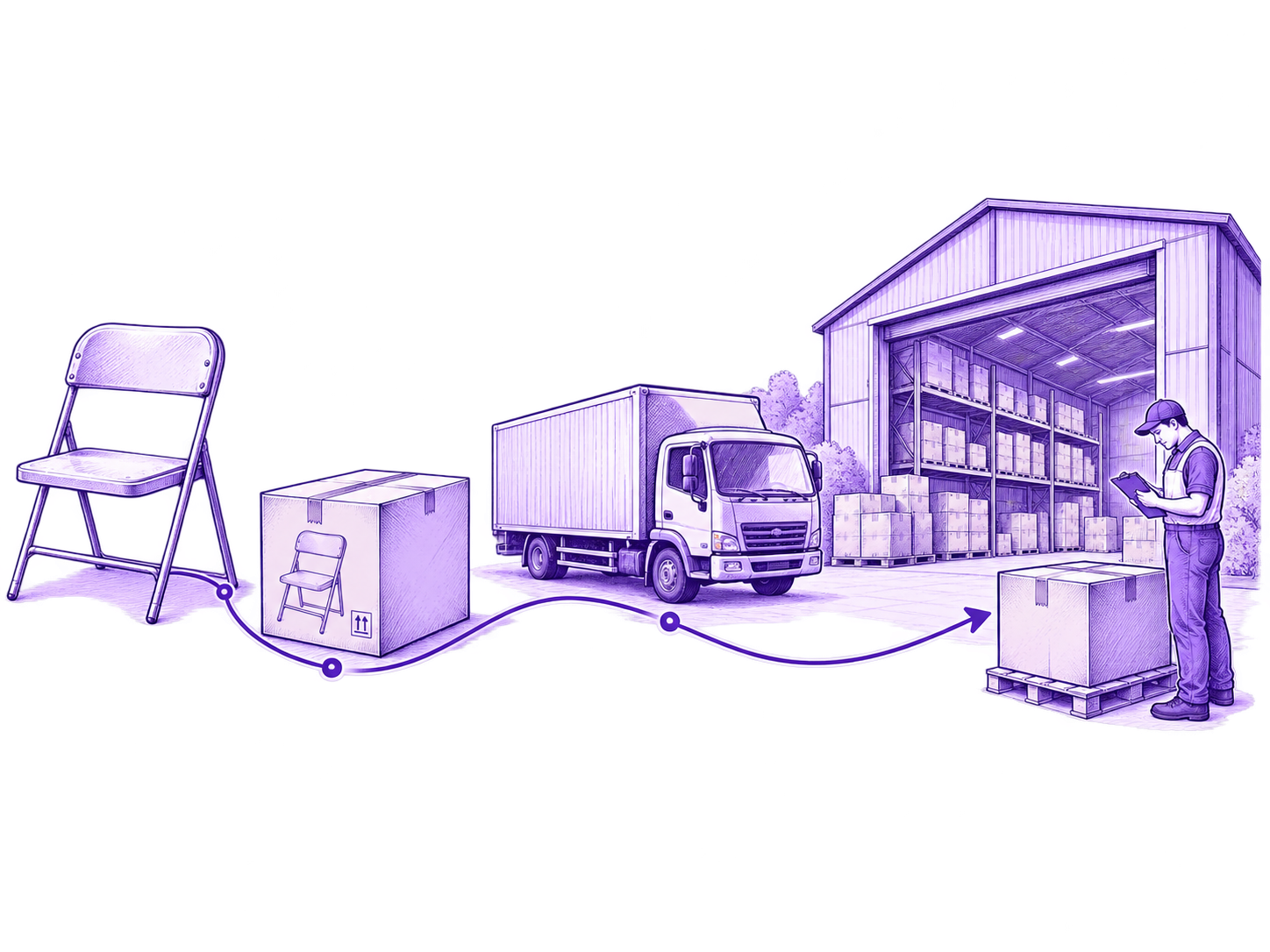
От заказа у фабрики до склада маркетплейса — одна таблица.
Откройте рабочий экран — подсказки покажут его основные возможности.
Увидеть весь путь товара и найти этап, на котором требуется внимание.
Найдите товар по названию или артикулу. Раскройте строку: заказы, контейнеры, ФФ, отгрузки и склады МП.
Сотрудники с доступом к разделу «Путь товара».
Остатки, заказы и маржа перед глазами.
Откройте рабочий экран — подсказки покажут его основные возможности.
Сопоставить показатели перед решением по товару.
Найдите товар, включите «С остатком» и сравните показатели.
По доступу к маржинальности. Изменения цен — по выданным правам.
Разобранный счёт проще проверить по строкам.
Откройте рабочий экран — подсказки покажут его основные возможности.
Проверить услуги и найти расхождения в счёте.
В очереди откройте счёт, проверьте строки и свяжите его с контейнером.
По доступу к ФФ-инвойсам. Для просмотра сумм нужны соответствующие права.
Генератор, этикетка товара и шиппинг-марка.
Откройте рабочий экран — подсказки покажут его основные возможности.
Подготовить PDF-этикетки из заполненного файла.
Скачайте шаблон, заполните его и загрузите файл. Проверьте ошибки, затем скачайте PDF.
Сотрудники с доступом к «Этикеткам».
Генератор, этикетка товара и шиппинг-марка.
Откройте рабочий экран — подсказки покажут его основные возможности.
Подготовить образец товарной этикетки.
Выберите товар и баркод, проверьте реквизиты и сформируйте PDF.
Сотрудники с доступом к «Этикеткам и шиппингам».
Генератор, этикетка товара и шиппинг-марка.
Откройте рабочий экран — подсказки покажут его основные возможности.
Подготовить маркировку упаковки.
Выберите товар, укажите вес нетто и брутто, количество и упаковку. Проверьте PDF перед печатью.
Сотрудники с доступом к «Этикеткам и шиппингам».
Кто за что отвечает — видно в справочнике.
Откройте рабочий экран — подсказки покажут его основные возможности.
Понять, к кому обратиться с рабочим вопросом.
Найдите человека по имени, отделу или должности. Откройте карточку или оргструктуру.
По доступу к справочнику. Карточки меняют назначенные ответственные.
Профиль, рабочий день и доступы — на одной странице.
Откройте рабочий экран — подсказки покажут его основные возможности.
Проверить свои встречи и график, найти нужный инструмент и связаться с коллегами.
В «Обзоре» — профиль, неделя и доступы; в настройках — контакты, график и уведомления. В «Моём сотруднике» — личные поручения.
Каждому сотруднику после входа. Свои контакты и график можно менять; права на разделы выдаются отдельно.
Время, участники и ответ на приглашение — вместе.
Откройте рабочий экран — подсказки покажут его основные возможности.
Знать, когда встреча и кто в ней участвует.
Откройте приглашение, ответьте «Иду» или «Не иду» и перейдите к встрече.
Сотрудники с доступом к календарю. Личные события целиком видят участники.
План и бюджет рядом с показателями товара.
Откройте рабочий экран — подсказки покажут его основные возможности.
Сравнить рекламный сценарий с экономикой товара.
Выберите товар и период, сопоставьте план, бюджет и результат.
Сотрудники с доступом к маркетингу.
Главная задача сейчас — подсказать, где и как работать в портале.
Откройте рабочий экран — подсказки покажут его основные возможности.
Быстрее освоить разделы и разобраться с рабочим действием.
Спросите, где найти раздел или как выполнить действие. Прочитайте шаги и откройте источник.
В личном чате после входа. Доступ к рабочим разделам назначается отдельно.
Нашли неудобство? Напишите прямо из раздела — его адрес добавится сам.
Откройте рабочий экран — подсказки покажут его основные возможности.
Сообщить, что мешает на текущем экране и какой результат нужен.
Внизу меню нажмите «Предложить доработку», опишите проблему и отправьте. Статус — в «Предложениях» → «Доработки».
Отправить может сотрудник после входа. Когда правка готова, принять её или вернуть с комментарием может автор.
Одна ссылка или QR ведут к актуальному PDF.
Откройте рабочий экран — подсказки покажут его основные возможности.
Дать нужную инструкцию без повторной рассылки файлов.
Ответственный публикует документ. Сотрудник открывает ссылку или сканирует QR.
Публикация — по праву раздела. Документ доступен по его публичной ссылке.
Одна ссылка или QR ведут к актуальному PDF.
Откройте рабочий экран — подсказки покажут его основные возможности.
Открыть актуальную инструкцию с упаковки или по ссылке.
Ответственный получает QR опубликованного PDF. Сотрудник сканирует его и открывает документ.
Публикация — по праву раздела. Документ доступен по его публичной ссылке.
Код для входа — в портале. Не нужно искать письмо или просить переслать его.
Откройте рабочий экран — подсказки покажут его основные возможности.
Получить актуальный одноразовый код для входа в корпоративный сервис.
Откройте нужный сервис, нажмите «Показать код» и скопируйте его. Время получения и статус актуальности видны рядом.
Сотрудникам с доступом к разделу «Коды доступа». Это право выдаётся отдельно.
Личное рабочее подключение с компьютера или телефона. Инструкция — на той же странице.
Откройте рабочий экран — подсказки покажут его основные возможности.
Получить свой профиль подключения и настроить его в приложении.
Создайте ключ и добавьте подписку в Happ или Hiddify: по QR или из буфера. Следуйте инструкции на странице.
После входа, когда раздел VPN доступен вашей учётной записи. Если он закрыт, уточните доступ у ответственного.
Поручите повторяющуюся задачу один раз. Например, вечером готовить ваши встречи на завтра.
Откройте рабочий экран — подсказки покажут его основные возможности.
Получать сводки встреч, решения и задачи из протоколов или новые обращения — без ручного сбора.
Кабинет → «Мой сотрудник»: задайте имя и поручение. Проверьте расписание и пробный прогон, запустите. Сообщения — лично вам, статусы — в журнале.
Владелец кабинета с карточкой сотрудника. ИИ-сотрудник видит только доступные вам данные и пишет лично вам.
Начните с одной своей рабочей задачи.
Проверьте профиль, график и доступы. В «Настройках» можно обновить контакты и расписание.
Найдите товар, проверьте счёт или настройте поручение ИИ-сотруднику — выберите свой сценарий.
Внизу меню нажмите «Предложить доработку» и опишите, что мешает. Свой статус смотрите в «Предложениях» → «Доработки».